


Pemmzchannel
  • NEWS
  • REVIEW
    • All
    • Components
    • Gadget
    • Game
    • Laptop & PC
    Laptop hibrida detachable ASUS ProArt PZ14 berwarna abu-abu tua di atas meja kayu dengan pencahayaan studio biru cobalt.

    Review ASUS ProArt PZ14: Beneran Kencang atau Cuma Janji Manis ARM?

    Tampilan fisik MacBook Air M4 berwarna abu-abu yang terbuka di atas meja kayu dengan pencahayaan biru.

    MacBook Air M4 Masih Worth It di 2026? Ini Alasan User Windows Migrasi

    Laptop Lenovo Yoga Slim 7a 14AGP11 berwarna gelap diletakkan di atas stand laptop meja kerja studio.

    Lenovo Yoga Slim 7a: Laptop Tipis Bertenaga AI Lokal Powerful!

    Tampilan cover belakang laptop gaming Axioo Pongo 535 warna hitam dengan logo Pongo merah.

    Review Axioo Pongo 535: Laptop Gaming Bagus yang Salah Momen?

  • TIPS & TRICK
  • ABOUT US
No Result
View All Result
  • 11tahun
  • About PEMMZCHANNEL – Media Online Review Laptop Gaming Terdepan di Indonesia
  • About Pemmzchannel – Media Online Review Laptop Gaming Terdepan di Indonesia (old)
  • About Us
  • Advertise With US
  • ASK Pemmzchannel
  • Contact Us
  • DWQA Ask Question
  • Featured at Pemmzchannel
  • IMPORT
  • Latest Pemmzchannel Video
  • News
  • Newsletter
  • Newsletter
  • Pemmz Gr8est Surprize
  • Pemmzchannel – Media Informasi, Review Gadget & Gaming
  • Privacy Policy
  • Promo PEMMZ Yogya
  • Shortcodes
  • Submit Karya
  • Subscribe to Pemmzchannel.com
  • Tarif JNE
  • test speed page
Pemmzchannel
  • NEWS
  • REVIEW
    • All
    • Components
    • Gadget
    • Game
    • Laptop & PC
    Laptop hibrida detachable ASUS ProArt PZ14 berwarna abu-abu tua di atas meja kayu dengan pencahayaan studio biru cobalt.

    Review ASUS ProArt PZ14: Beneran Kencang atau Cuma Janji Manis ARM?

    Tampilan fisik MacBook Air M4 berwarna abu-abu yang terbuka di atas meja kayu dengan pencahayaan biru.

    MacBook Air M4 Masih Worth It di 2026? Ini Alasan User Windows Migrasi

    Laptop Lenovo Yoga Slim 7a 14AGP11 berwarna gelap diletakkan di atas stand laptop meja kerja studio.

    Lenovo Yoga Slim 7a: Laptop Tipis Bertenaga AI Lokal Powerful!

    Tampilan cover belakang laptop gaming Axioo Pongo 535 warna hitam dengan logo Pongo merah.

    Review Axioo Pongo 535: Laptop Gaming Bagus yang Salah Momen?

  • TIPS & TRICK
  • ABOUT US
No Result
View All Result
Pemmzchannel

Cara Menghidupkan atau Mematikan Windows Defender

by MHadid
05/05/2017
in Tips and Trick
A A
Defender
Share on FacebookShare on Twitter

Related Post

Ilustrasi tangan menyerahkan uang tunai dan kotak paket bertuliskan Bansos dengan latar biru gelap.

Desil Bansos Tidak Sesuai? Ini Cara Mengubahnya Lewat HP!

24/11/2026
Logo lingkaran titik biru dan tulisan Xiaomi HyperOS berlatar luar angkasa untuk artikel cara menghapus iklan HyperOS dan bloatware.

Cara Menghapus Iklan HyperOS dan Bloatware, HP Xiaomi Jadi Ngebut!

22/11/2026

Beberapa tahun lalu Windows Defender dirilis guna dalam rangka untuk mengantisipasi pertumbuhan ancaman spyware yang kian membesar. Di Windows 8 dan 10, Windows Defender hadir dalam versi yang diperluas yang juga memberikan perlindungan PC dari serangan malware. Versi ini menjadi bagian dari paket Security Essentials.

Baca juga: Antivirus Terbaik untuk Windows 10

Hanya saja Defender yang didesain ulang ternyata memunculkan “konflik” dengan beberapa jenis aplikasi keamanan, di mana sebuah anti-virus mungkin bentrok dengan aplikasi bawaan Windows itu, yang kemudian memunculkan masalah performa. Itulah kenapa kemudian Microsoft memberikan opsi untuk mematikan Defender ketika sebuah trial version Security Essentials diinstall ke dalam laptop atau PC.

Tetapi bila ternyata kamu tidak mengaktifkan trial Norton atau McAfee, atau Avast (dua antivirus yang diketahui bentrok dengan Windows Defender), maka software Defender tidak akan aktif secara otomatis. Jadi bagaimana supaya kita bisa menghidupkan atau mematikan Windows Defender? Inilah caranya.

  • Memeriksa apakah Windows Defender aktif

Windows Defender memiliki ikon berupa perisai kecil yang terlihat dengan jelas di bagian taskbar. Cek bagian taskbar dan periksa apakah ikon ini bekerja secara normal atau tidak. Bila tidak aktif, biasanya akan ada tanda silang merah di bagian pojok kanan atas. Klik ikon tersebut untuk membuka aplikasi Windows Defender. Namun bila kamu tidak bisa menemukan ikon tersebut, ketik ‘Defender’ di kolom pencarian, dan kemudian luncurkan aplikasinya.

Sebuah laman aplikasi akan terbuka. Bila kamu menemukan banyak warna merah di laman tersebut – di bagian strip merah di atas, tombol Turn on berwarna merah, dan sebuah gambar kecil yang menunjukkan layar berwarna merah dengan tanda silang – maka ini berarti bahwa Defender sedang dimatikan. Warna-warna merah tersebut akan berubah menjadi hijau bila aplikasi tersebut diaktifkan.

Namun bila Defender sudah diaktifkan, dan kamu masih melihat banyak warna merah, ini dikarenakan Defender meminta pengguna untuk memperbarui definisinya.

  • Cara mengaktifkan Windows Defender

Bila Defender dalam keadaan tidak aktif, ini bisa jadi dikarenakan kamu sudah memiliki aplikasi antivirus lain di dalam Windows yang kamu gunakan. Mungkin kamu tidak yakin akan kemampuan antivirus yang sudah ada dan lebih percaya kepada kemampuan software bawaan seperti Windows Defender. Bila ini pilihannya, maka kamu harus melakukan uninstall antivirus sebelum mengaktifkan Defender.

Setelah melakukan uninstall, aktifkan Defender dengan cara persis seperti di atas. Tekan tombol besar bertulisan Turn on, dan setelahnya Windows Defender akan mulai memonitor serta melindungi komputer kamu.

Pastikan juga bahwa proteksi real-time Defender bekerja dengan baik. Kamu bisa mengaktifkannya dengan cara menggeser tombol Real-Time Protection ke posisi “On”.

  • Cara mematikan Windows Defender

Mengapa saya perlu mematikan Defender? Bukankah software satu ini sangat berguna bagi keamanan komputer? Kamu perlu mematikan Windows Defender apabila sudah menginstall antivirus lain yang lebih kamu percayai. Dalam kondisi normal, Defender akan menjadi nonaktif bila ada antivirus lain yang terpasang di sistem yang sama.

Luncurkan aplikasi Defender dengan cara sama seperti yang sudah ditulis di atas. Setelahnya klik ikon Settings, dan di jendela yang terbuka, geser tombol Real-time Protection dari posisi on ke posisi off.

Ingat satu hal: apa yang kamu lakukan adalah solusi temporer untuk mematikan Defender. Aplikasi ini akan berjalan otomatis bila dibutuhkan, misalnya untuk membuat PC kamu bertambah aman.


Tags: Windows 10Windows Defender

MHadid

Penulis aktif yang suka menyimak musik metal. Setengah hidup dipersembahkan untuk gadget, setengah lagi untuk komik dan film.

Related Posts

Ilustrasi tangan menyerahkan uang tunai dan kotak paket bertuliskan Bansos dengan latar biru gelap.
Tips and Trick

Desil Bansos Tidak Sesuai? Ini Cara Mengubahnya Lewat HP!

by Daniel Fitrotirrahman
24/11/2026
Logo lingkaran titik biru dan tulisan Xiaomi HyperOS berlatar luar angkasa untuk artikel cara menghapus iklan HyperOS dan bloatware.
Tips and Trick

Cara Menghapus Iklan HyperOS dan Bloatware, HP Xiaomi Jadi Ngebut!

by Daniel Fitrotirrahman
22/11/2026
Menu kesehatan pada smartwatch Huawei Watch D3 yang terpasang di pergelangan tangan dengan ikon ABPM, Blood pressure, SpO2, dan Health Glance.
Tips and Trick

Bagaimana Huawei Watch D3 Memantau Tekanan Darah? Begini Caranya!

by Daniel Fitrotirrahman
21/11/2026
Next Post
software bahasa

Belajar Bahasa lewat Aplikasi? Berikut Daftar Favorit Kami

virus mac

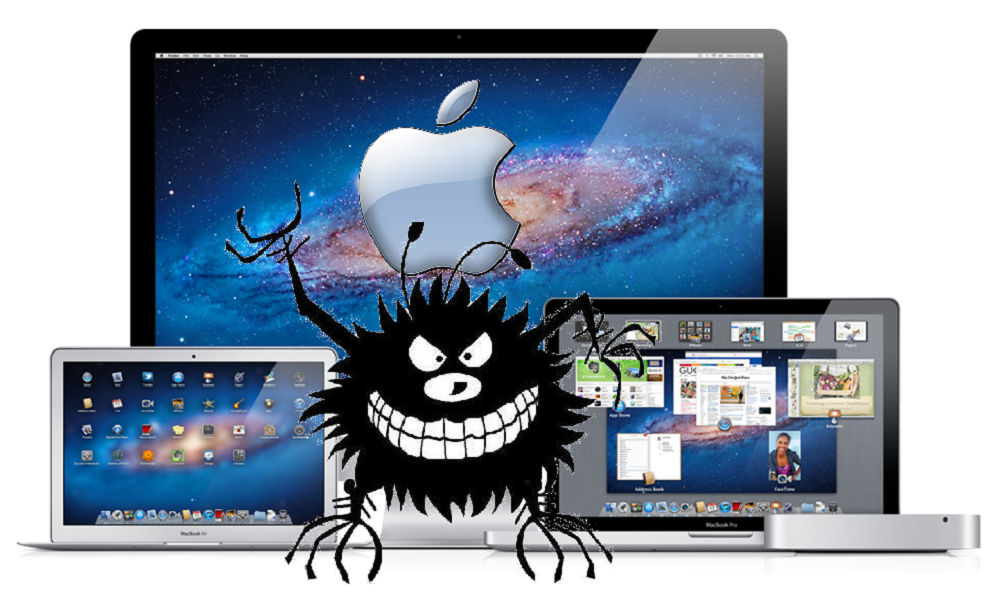
Apakah Mac tahan Virus?

Leave a Reply Cancel reply

Your email address will not be published. Required fields are marked *

  • Trending
  • Comments
  • Latest

Tips dan Trick : Cara Mengetahui Password WIFI dengan CMD

05/09/2019
ASUS VivoBook 14 A442U indonesia pemmzchannel FI

Baru nih, ASUS VivoBook 14 A442U – Kini dengan Intel Generasi ke-8

07/11/2017
Ini cara cek kapasitas RAM maksimal

Cara Cek Kapasitas RAM Maksimal di PC atau Laptop Windows

30/07/2021

Cara Installasi Driver GPU yang Baik dan Benar

07/02/2013

Review ASUS A451LB: Pengganti sang legenda A46CB + Tutorial Upgrade RAM

300

Cara Installasi Driver GPU yang Baik dan Benar

150
Clash of Clans

Clash of Clans : Town Hall 11 hadir sebagai update terbaru? (updated)

146
Asus A456UF

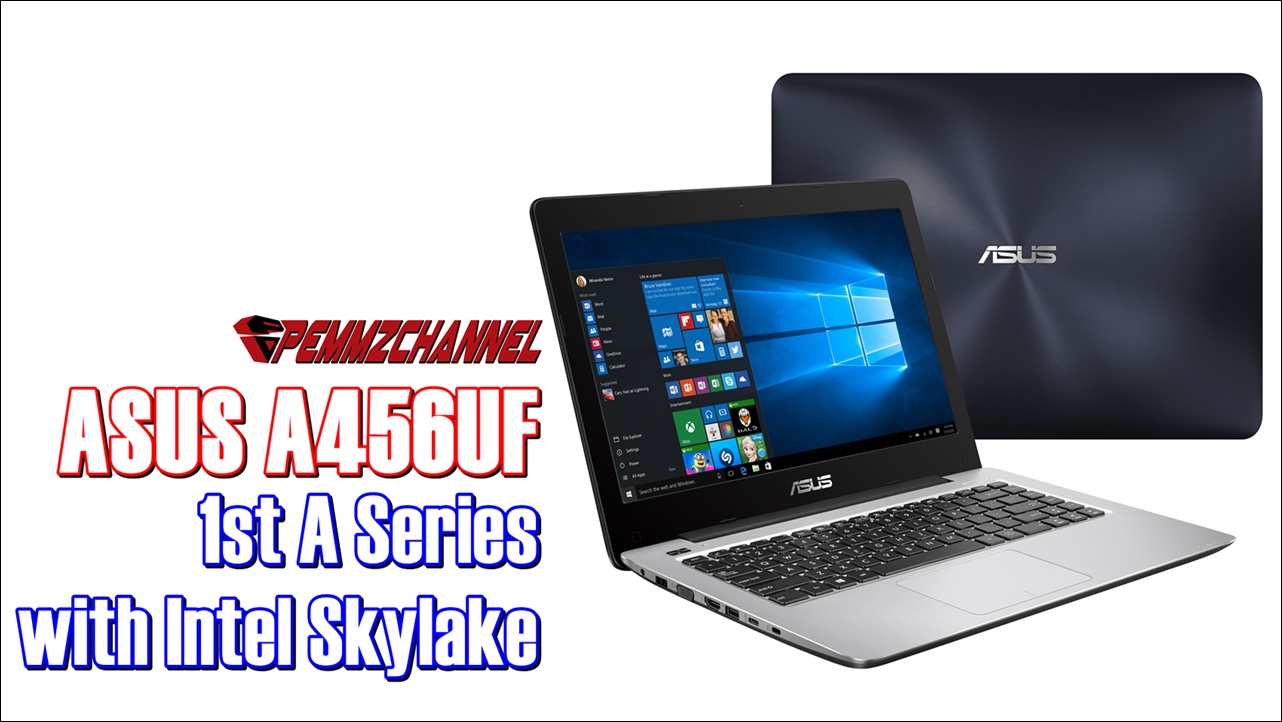
Review Asus A456UF – A Series Pertama Asus Dengan Intel Skylake

119
Para pemain esports bertanding menggunakan laptop gaming Predator dalam rangkaian turnamen Predator League 2027 Indonesian Series.

Predator League 2027 Indonesian Series Masuki Babak Final, 6 Tim Berebut Tiket ke Vietnam!

24/11/2026
Cuplikan gameplay GTA 6 menampilkan mobil convertible merah melaju di jalan raya perkotaan dengan pohon palem dan minimap.

GTA 6 Bermasalah di PS5, Error CE-108255-1 Bisa Diatasi Begini!

23/11/2026
Perbandingan hasil foto portrait Samsung S26 Ultra vs iPhone 18 Pro Max di luar ruangan.

Duel Kamera Samsung S26 Ultra vs iPhone 18 Pro Max, Siapa Juaranya?

23/11/2026
Tampilan desain belakang dan layar depan Redmi 17 5G varian warna hitam, biru, dan oranye.

Redmi 17 5G Resmi Masuk Indonesia, Cek Harga dan Fiturnya!

23/11/2026

About

Pemmzchannel adalah portal media digital informasi teknologi terbaru bagi anda para gamer, tech-geeks, review gadget, laptop dan PC desktop gaming terbaru,serta berita unik seputar dunia IT.

Categories

  • Best Pick
  • Components
  • Digital Magazine
  • Featured
  • Gadget
  • Gadgets
  • Game
  • Laptop & PC
  • News
  • other
  • Promo
  • Review
  • Tips and Trick
  • Versus

Recent Post

  • Predator League 2027 Indonesian Series Masuki Babak Final, 6 Tim Berebut Tiket ke Vietnam!
  • Mau Main GTA 6? Cek Dulu Berapa GB Ruang Penyimpanan yang Dibutuhkan!
  • Desain Terbaru iPhone Air 2 Mulai Terungkap, Ada Kejutan di Sektor Kamera!
  • Desil Bansos Tidak Sesuai? Ini Cara Mengubahnya Lewat HP!
  • About Us
  • Privacy & Policy
  • Contact Us

© 2024 Pemmzchannel

No Result
View All Result
  • NEWS
  • REVIEW
  • TIPS & TRICK
  • ABOUT US

© 2024 Pemmzchannel